
아이폰 사파리
- 사파리로 주소콘 온실 첫 화면에 들어갑니다
- 화면 아래 가운데쯤 있는, 네모 위로 화살표가 솟은 공유 단추를 누릅니다
- 올라온 목록을 위로 밀어 올려 홈 화면에 추가를 찾습니다
- 아이콘 이름을 살펴본 뒤 오른쪽 위의 추가를 누르면 바탕에 콘 아이콘이 놓입니다
주소콘 아이콘을 휴대폰이나 PC 바탕에 달아 두면 앱을 열듯 온실 문을 바로 열 수 있습니다. 쓰시는 기기와 브라우저에 맞는 순서를 골라 따라가 보세요.
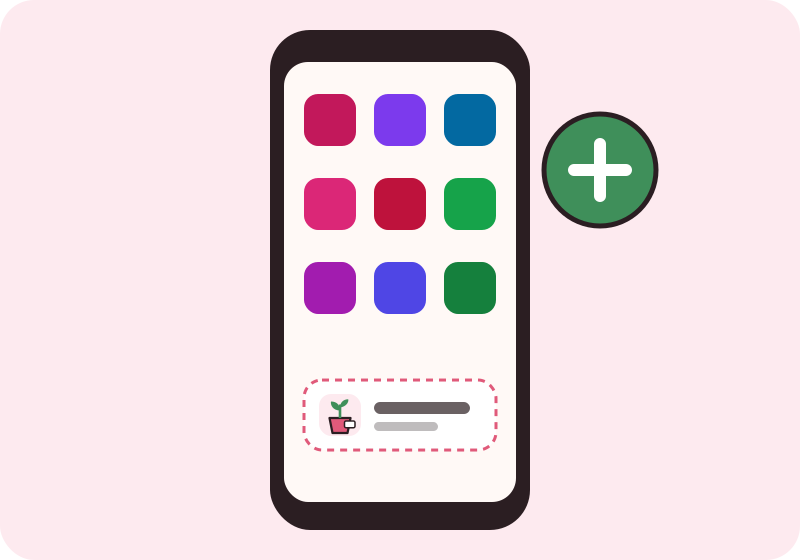
아래에서 쓰시는 기기를 찾아 적힌 차례대로 누르면 바탕화면에 콘 캐릭터 아이콘이 돋아납니다.
자주 들여다보는 화분은 창가에 두면 지나가다 저절로 눈이 갑니다. 바탕화면의 주소콘 아이콘도 그렇게, 검색창에 이름을 적고 결과를 고르는 번거로운 걸음을 건너뛰게 해 줍니다. 누르면 곧장 화단 팻말이 펼쳐집니다.
검색 결과 위쪽 광고 칸을 지나지 않게 되니 그 틈에 돋은 잡초를 잘못 밟을 일도 줄어듭니다. 늘 같은 도메인으로 들어오게 되어 주소창과 이름표를 대어 보는 일도 손에 익습니다.
바탕화면 아이콘으로 들어와도 물을 준 화분 기록은 아이콘을 만든 그 브라우저 안에만 쌓입니다. 다른 브라우저로 옮기면 기록이 따라가지 않으니 평소 즐겨 쓰는 브라우저로 아이콘을 만들어 두세요.
아이콘이 쓸모없어지면 꾹 눌러 바탕에서 뽑아내면 됩니다. 아이콘을 지운다고 주소콘이나 다른 서비스 계정에 달라지는 것은 없습니다.